Tabela de conteúdos
Produção Detalhada
A tela de Produção Detalhada foi desenvolvida para oferecer ao usuário um controle completo e flexível do processo produtivo dentro do sistema.
Por meio dessa tela, é possível gerenciar ordens de produção baseadas em projetos, controlar separadamente os insumos fornecidos pelo próprio estabelecimento e os insumos enviados por terceiros, além de acompanhar a utilização desses materiais conforme as etapas da produção. O processo permite iniciar a produção mesmo sem que todos os insumos estejam disponíveis, realizando a baixa de estoque de forma gradual, de acordo com a disponibilidade e a necessidade de cada etapa, com possibilidade de substituição de insumos quando necessário.
Ao final da produção, a funcionalidade também contempla os diferentes modelos de faturamento, tanto no formato simplificado quanto no detalhado, assegurando o correto tratamento dos insumos utilizados na produção e o retorno dos insumos de terceiros.
Para abrir esta ferramenta basta entrar no menu em:
| Gerenciamento→Estoque→Controle de Produção→Produção Detalhada |
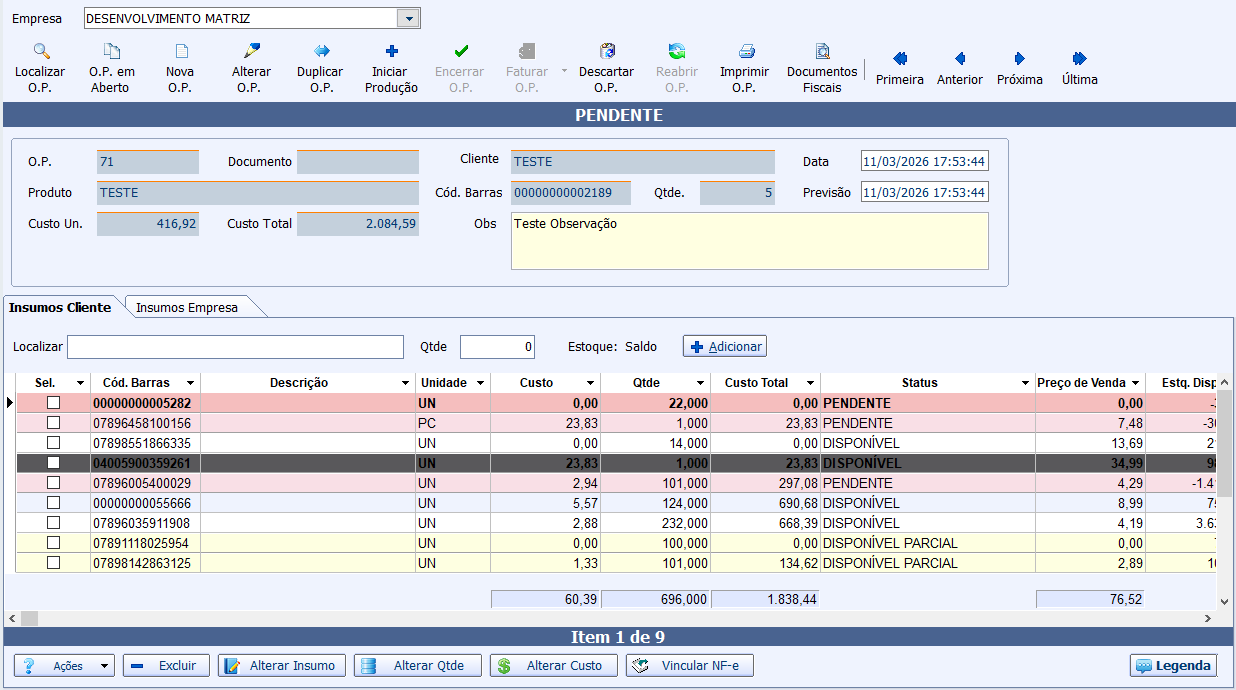
Na tela principal, ao criar uma ordem de produção, é possível adicionar dois tipos de insumos:
- Insumos enviados pelo próprio solicitante da produção;
- Insumos fornecidos pela empresa.
Quando a empresa trabalha com estoque controlado por depósitos, os insumos enviados pelo solicitante terão a baixa realizada automaticamente no depósito vinculado a esse solicitante. Já para os insumos fornecidos pela empresa, o sistema permite que o usuário selecione manualmente o depósito de onde será realizada a baixa dos materiais.
Abaixo segue um exemplo da interface utilizada para o lançamento e controle dos insumos da empresa:

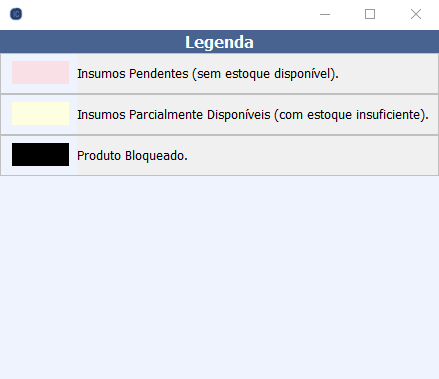
As linhas apresentadas na coloração vermelha indicam que o insumo selecionado não possui estoque disponível. As linhas apresentadas em amarelo indicam que o insumo possui estoque parcialmente disponível, porém insuficiente para atender a produção total. Já as linhas em coloração preta indicam que o insumo está bloqueado.
Essas especificações também estão disponíveis no botão Legenda, para consulta rápida durante a utilização da tela.
Localizar O.P.
Através do botão Localizar O.P., é possível consultar todas as Ordens de Produção geradas no sistema. A busca pode ser realizada utilizando os filtros de Cliente, Nº do Pedido, Produto, Status, Início e Término.
Quando o Nº do Pedido for informado como critério de busca, ele será sempre priorizado em relação aos demais filtros, mesmo que estes também estejam preenchidos.
Ao acessar o botão, será exibida a seguinte interface:
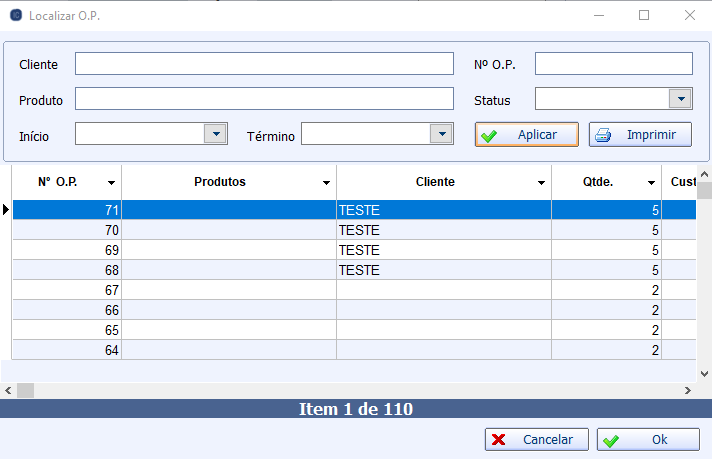
Ao clicar duas vezes em algum pedido, o mesmo será carregado na tela. Também é possível imprimir todos pedidos que forem carregados no grid.
O.P. em Aberto
Através do botão O.P. em aberto, será aberta uma tela contendo uma lista com todos pedidos gerados que estiverem com status Pendente ou Em Produção. Ao acessar o botão será exibida a seguinte tela:

Também é possível imprimir a lista e ao clicar duas vezes em qualquer pedido, o mesmo será carregado na tela.
Nova O.P.
Ao acessar o botão Nova O.P., é possível cadastrar uma nova Ordem de Produção de um determinado produto para um cliente específico. Nesse processo, deverão ser informados os dados referentes à data de início da produção, previsão de finalização e quantidade a ser produzida.
Caso a empresa utilize estoque controlado por depósitos, também será necessário informar o depósito do qual serão debitados os insumos fornecidos pelo próprio cliente.
Também é possível informar uma observação para a produção.
Ao acessar o botão será exibida a seguinte tela:

Confirmando os dados, será gerada uma nova ordem de produção sem insumos e com o status Pendente e carregada na tela principal.
Alterar O.P.
O botão Alterar O.P. estará disponível apenas quando houver uma Ordem de Produção carregada na tela principal e esta estiver com o status Pendente.
Ao acessá-lo, será exibida a mesma interface apresentada no tópico anterior, já contendo os dados da Ordem de Produção selecionada, sendo possível alterar todas as informações da mesma.
Duplicar O.P.
O botão Duplicar O.P. permite duplicar uma Ordem de Produção mantendo os mesmos insumos do cliente e da empresa já informados.
Ao acessá-lo, será exibida uma mensagem de confirmação e, em seguida, será aberta a interface de Alterar O.P. contendo os dados da produção que está sendo duplicada, permitindo a alteração apenas das informações do cabeçalho.

Iniciar Produção
Ao selecionar o botão Iniciar Produção em uma Ordem de Produção com status Pendente, a produção será iniciada e, em seguida, o sistema verificará as configurações de controle de lote. Nesse momento, será realizada a baixa no estoque dos insumos inseridos. Caso a empresa trabalhe com depósitos, a baixa ocorrerá no estoque de cada depósito selecionado durante a inserção dos insumos da empresa, bem como no depósito do cliente informado na criação da ordem de produção.
Se existirem insumos com estoque insuficiente ou sem estoque disponível, o sistema exibirá um alerta informando a situação e questionando o usuário se deseja continuar mesmo assim. Caso a confirmação seja realizada, a produção será iniciada normalmente, mesmo com a insuficiência de estoque.

Após a produção ser iniciada, não será mais possível inserir insumos da empresa. No entanto, continuará sendo permitido inserir insumos do cliente, uma vez que novos insumos podem ser entregues pelo cliente durante o andamento da produção.
Encerrar O.P.
O botão Encerrar O.P. é utilizado para finalizar a produção do item. Para que a produção possa ser encerrada, a ordem de produção deve estar com o status Em Produção. Ao acionar o encerramento, será exibida a interface de apontamento da produção:

O custo total da produção será calculado considerando apenas os insumos fornecidos pela empresa, uma vez que os insumos do cliente não geram custo para a empresa.
Nessa tela, o usuário poderá informar as quantidades produzidas do item principal, bem como as quantidades de perdas ocorridas durante a produção. Além disso, também será possível informar a quantidade real dos insumos utilizados no processo produtivo, tanto dos insumos fornecidos pelo cliente quanto dos insumos da empresa.
Caso a quantidade efetivamente utilizada na produção seja diferente da quantidade informada no momento da inserção do insumo, o sistema ajustará o estoque automaticamente. Se for utilizada uma quantidade maior do que a informada, a diferença será subtraída do estoque. Por outro lado, caso seja utilizada uma quantidade menor, a diferença será retornada ao estoque correspondente.
Ao confirmar o apontamento, o item produzido será adicionado ao estoque e a Ordem de produção será encerrada. Caso a empresa trabalhe com depósitos e a configuração “6404 – Apontamento de Produção pedir Depósito” esteja definida como SIM, será necessário informar o depósito no qual o item produzido será armazenado.
Faturar O.P.
O botão Faturar O.P. estará disponível somente após o encerramento da produção e a realização do apontamento. Por meio dessa opção, será possível gerar a nota fiscal de saída da produção, bem como a nota fiscal de retorno dos insumos ao cliente. Ao clicar diretamente no botão, ambas as notas fiscais serão geradas automaticamente. No entanto, também é possível gerar cada nota de forma individual, utilizando as opções vinculadas ao próprio botão.

Caso uma das notas fiscais já tenha sido gerada, a opção de geração individual dessa nota ficará desabilitada. Ao acionar o botão principal, será gerada apenas a nota que ainda não tiver sido emitida. Se ambas as notas fiscais já tiverem sido geradas, todo o botão Faturar O.P. ficará desabilitado.
Nota Fiscal de Saída de Produção
Nessa opção, será necessário informar o tipo de faturamento que deseja realizar, sendo as opções Simplificado e Detalhado. Ao ser iniciado o faturamento, será exibida a seguinte interface para escolha do tipo de faturamento:

O botão com a interrogação “?”, abrirá uma segunda interface contendo as instruções de cada tipo de faturamento.

- Faturamento Simplificado: Será gerada uma nota fiscal contendo apenas o item que foi produzido, utilizando o mesmo valor definido no cadastro do produto. Porém, ao selecionar essa opção, o sistema questionará o usuário se deseja alterar o preço do item antes da geração da nota fiscal. Caso a opção Sim seja selecionada, será exibida uma tela com o valor atual do produto. Se o valor for alterado, o preço será atualizado no cadastro do produto e a nota fiscal será gerada considerando esse novo valor.
- Faturamento Detalhado: Gera uma nota fiscal detalhada contendo cada insumo somente da empresa que foi utilizado na produção e também o item produzido. Nesse tipo também será questionado sobre a alteração do valor do preço no cadastro.
Em ambos os tipos de faturamento, caso a empresa trabalhe com depósitos, o item produzido será dado baixa no depósito em que foi adicionado no encerramento da produção.
Após a escolha do tipo de faturamento, será necessário informar o modelo e a série da nota fiscal que será gerada, bem como o CFOP. Para esse caso, serão listados apenas CFOPs de venda. Após a definição desses parâmetros, a nota fiscal será gerada e o botão correspondente à nota fiscal de saída será desabilitado.
Nota Fiscal de Retorno de Insumos ao Cliente
Nessa opção, será gerada uma nota fiscal de retorno dos insumos do cliente utilizados na produção. Ao selecionar essa opção, será necessário informar o modelo e a série da nota fiscal, bem como o CFOP, sendo listados apenas CFOPs do tipo Retorno de Remessa.
Após a definição desses parâmetros, será gerada uma nota fiscal contendo somente os insumos do cliente utilizados na produção, vinculada ao cliente informado na ordem de produção.
Descartar O.P.
O botão Descartar O.P. estará disponível apenas para Ordens de Produção que estejam com o status Pendente ou Em Produção. Ao selecionar essa opção, a Ordem de Produção e todos os insumos vinculados a ela terão o status alterado para Descartado, impossibilitando qualquer outra ação, exceto a duplicação e a impressão. Caso o descarte seja feito em uma O.P. em produção, os insumos serão estornados ao estoque e ficarão disponíveis novamente.
Reabrir O.P.
O botão Reabrir O.P. estará disponível apenas para Ordens de Produção que estejam com o status Em Produção. Ao selecionar essa opção, a Ordem de Produção retornará ao status Pendente, e todos os insumos vinculados a ela terão seus estoques estornados retornando ao estoque dísponivel, em caso de multi-depósitos, as movimetações ocorrerão conforme suas origens. Os insumos também retornarão ao status Disponíveis, Parcialmente Disponíveis ou Pendente, a depender de seus estoques atuais.
Imprimir O.P.
A opção Imprimir O.P. permite a impressão do detalhamento da produção, contendo os dados do cabeçalho da ordem de produção e os insumos utilizados no processo produtivo. Ao selecionar o botão, será impresso o layout padrão do relatório, que poderá ser alterado ao clicar com o botão direito do mouse e selecionar a opção Configurar.

Documentos Fiscais
A opção Documentos Fiscais, ao ser selecionada irá apresentar uma tela contendo um grid listando todos os documentos fiscais que foram vinculados a essa ordem de produção.

Esses documentos fiscais são:
- Pedidos de Compras: São pedidos gerados pela Ordem de produção em Insumos da Empresa (Explicado no tópico Insumos Empresa);
- Nf-e de Entrada: Notas fiscais de entrada de insumos de clientes vinculados na Ordem de Produção (Explicado no tópico Insumos Cliente);
- Nf-e de Saída de Produção: Notas fiscais de saída de produção geradas após o encerramento da produção (Explicado no tópico Faturar O.P.);
- Nf-e de Retorno de Insumos: Notas Fiscais de retorno de insumos do cliente que foram utilizadas na produção (Explicado no tópico Faturar O.P.).
Em casos de notas fiscais de entrada, ao selecionalá no grid será exibido o botão  no canto inferior esquerdo, esse botão permite que notas de entradas sejão desvinculadas da ordem de produção.
Ao clicar duas vezes sobre qualquer linha do grid, será exibido o Pedido ou Nota fiscal correspondente a linha.
Botões de Navegação
Botões destinados a navegação entre as Ordens de Produções geradas para a empresa selecionada.
- Primeira(«): Carrega a primeira Ordem de Produção.
- Anterior(<): Navega para a Ordem de Produção anterior a carregada em tela, caso não tenha Ordem de Produção carregada, será carregada a primeira.
- Proxima(>): Carrega a proxima Ordem de Produção com base na que está carregada, caso não tenha Ordem de Produção carregada, será carregada a última.
- Última(»): Carrega a última Ordem de Produção.
Aba Insumos Clientes
Essa aba é destinada à inserção de insumos fornecidos pelo próprio cliente solicitante da ordem de produção. Caso a empresa trabalhe com depósitos, os insumos inseridos nessa aba terão a baixa realizada no depósito selecionado na tela de criação da ordem de produção.

Na parte inferior a aba, temos os botões:
- Ações: Possuí as opções Marcar Todos, Desmarcar Todos e Inverter Seleção, e são utilizadas para selecionar a coluna Sel. dos produtos inseridos nesse grid;
- Excluir: Permite a exclusão dos insumos inseridos, podendo ser excluido multiplos produtos por vez;
- Alterar Insumos: Permite alterar um insumo que foi inserido, trocando o insumo para o cadastro de outro insumo, em caso de inserção errada. Essa opção só permite alterar um produto selecionado por vez.
- Alterar Qtde: Permite alterar a quantidade que será utilizda na produção de um insumo selecionado por vez;
- Alterar Custo: Permite alterar o custo daquele insumo na produção de um insumo inserido por vez;
- Vincular Nf-e: Essa opção é utilizada para vincular notas fiscais de entrada do cliente solicitante da produção, referente aos insumos enviados pelo cliente que foram inseridos nessa ordem de produção. Essas notas fiscais podem ser consultadas pelo botão Documentos Fiscais após vinculadas. Só é possível vincular a nota uma unica vez.
Insumos enviados pelo cliente não compõe a soma do custo total do apontamento ao encerrar a produção, mas entram na soma do custo unitário e total da tela principal, no cabeçalho da Ordem de Produção.
Aba Insumos Empresa
Essa aba é destinada à inserção de insumos fornecidos pela empresa responsável pela produção. Caso a empresa trabalhe com depósitos, os insumos inseridos nessa aba terão a baixa realizada no depósito selecionado no campo Deposito dessa mesma aba.

Na parte inferior a aba, temos os botões:
- Ações: Possuí as opções Marcar Todos, Desmarcar Todos e Inverter Seleção, e são utilizadas para selecionar a coluna Sel. dos produtos inseridos nesse grid;
- Excluir: Permite a exclusão dos insumos inseridos, podendo excluir múltiplos produtos por vez;
- Alterar Insumos: Permite alterar um insumo inserido, substituindo-o por outro desejado, essa alteração é individual.
- Alterar Qtde: Permite alterar a quantidade que será utilizada na produção, essa alteração é individual;
- Alterar Custo: Permite alterar o custo daquele insumo na produção, essa alteração é individual;
- Gerar Pedido: Essa opção é utilizada para gerar pedidos de compra de insumos que não possuem estoque disponível ou que apresentam quantidade insuficiente. Ao acionar o botão, será exibida uma tela para seleção do fornecedor para o qual o pedido será realizado. Após a confirmação, será gerado automaticamente um pedido de compra vinculado a esse fornecedor. Esses pedidos podem ser consultados no botão Documentos Fiscais após serem gerados.