
Ferramentas do usuário
Essa é uma revisão anterior do documento!
Tabela de conteúdos

CONTROLE DE VASILHAMES
CADASTRO DE VASILHAME
1º Passo – Iremos acessar “Gerenciamento do Sistema”, clicando sobre o logotipo, conforme a imagem abaixo.

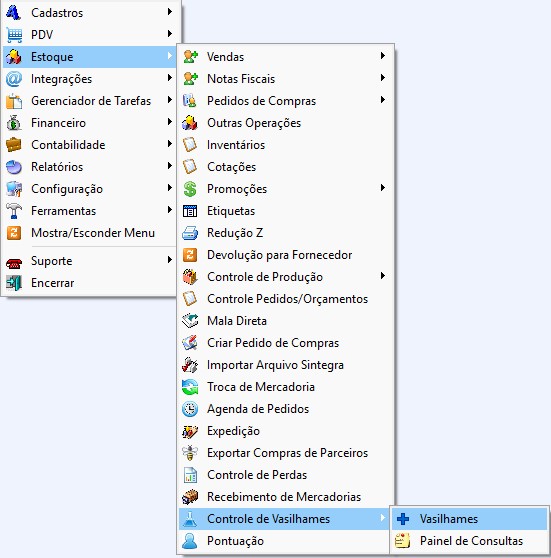
2º Passo – Para realizar cadastro do “Vasilhames”. Acesse (ESTOQUE ► CONTROLE DE VASILHAMES ► VASILHAMES), conforme ilustrado na imagem abaixo.
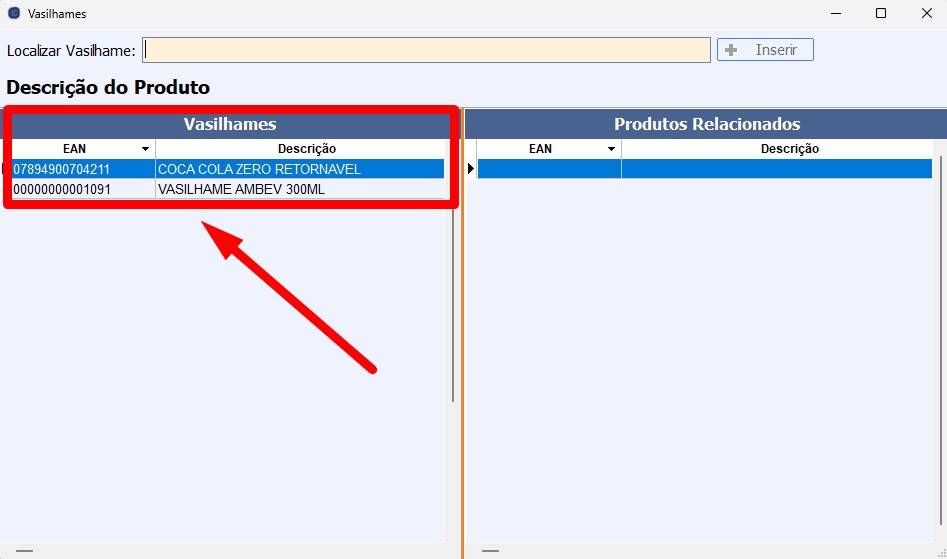
3º Passo – Será exibida a tela de Vasilhames. No campo “Vasilhames” serão listados todos os produtos previamente cadastrados como “Item Vasilhame” no cadastro de produtos, conforme demonstrado na imagem abaixo:
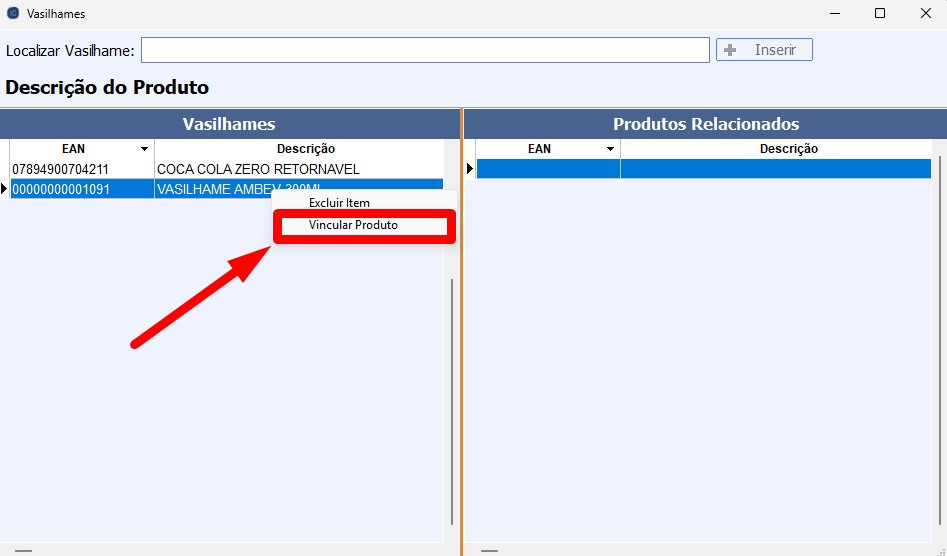
4º Passo – Para realizar o vínculo do produto com o vasilhame, basta clicar sobre o vasilhame e, em seguida, clicar com o botão direito do mouse. Depois, selecione a opção “Vincular Produto”. Conforme demonstrado na imagem abaixo:
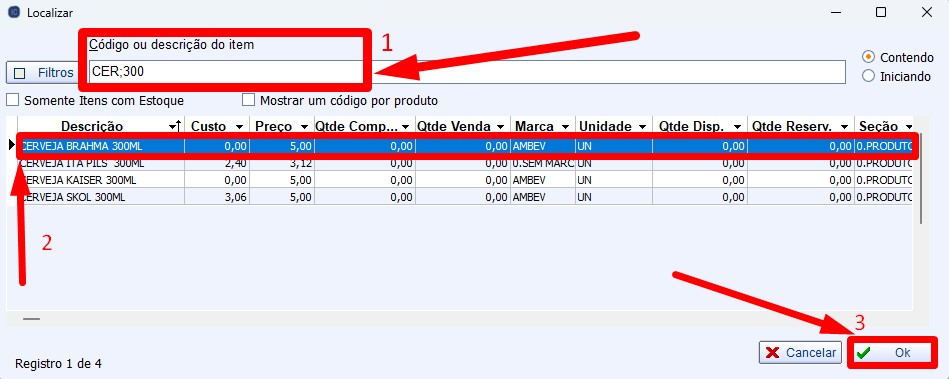
5º Passo – No campo “Código ou descrição do item”, digite o nome do produto que deseja localizar. Em seguida, será exibida a lista de produtos correspondentes. Clique sobre o produto desejado e, depois, clique no botão “Ok”. Conforme demonstrado na imagem abaixo:
Após vincular o produto ao vasilhame, o sistema retornará automaticamente para a tela de “Vasilhames”. Conforme demonstrado na imagem abaixo:
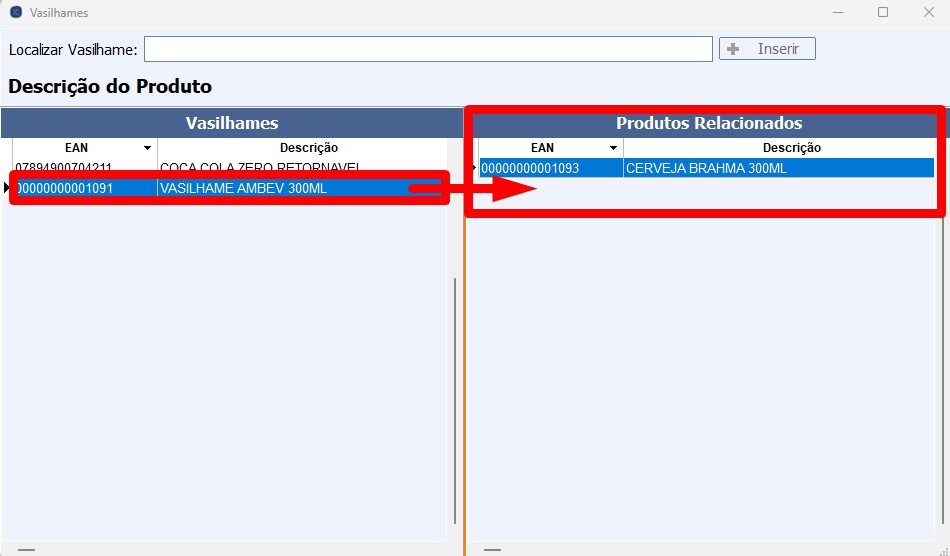
Lembrando que este procedimento foi realizado para efetuar o vínculo dos produtos com o vasilhame, conforme demonstrado na imagem abaixo:
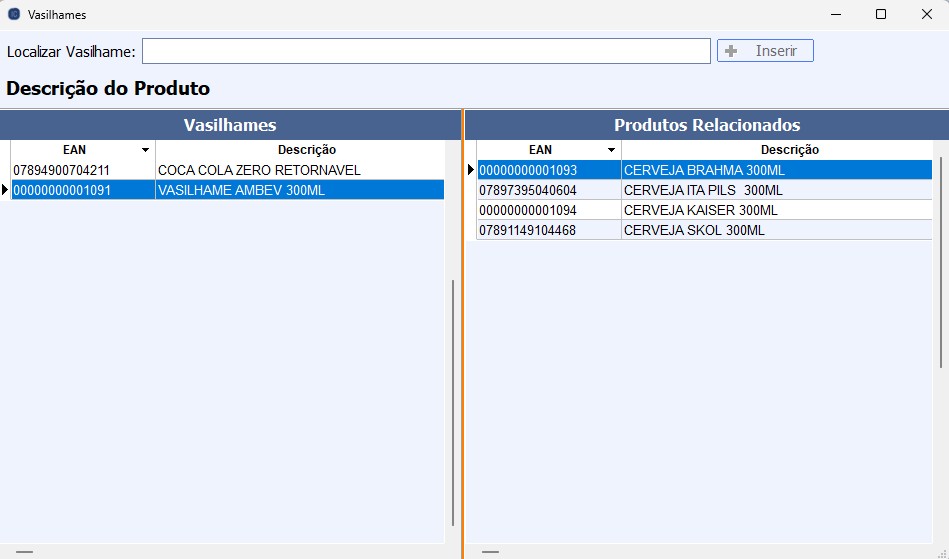
Em caso de erro durante o procedimento ou diante de qualquer dúvida, solicitamos que entre em contato com o suporte técnico.
PAINEL DE CONSULTAS
1º Passo – Iremos acessar “Gerenciamento do Sistema”, clicando sobre o logotipo, conforme a imagem abaixo.
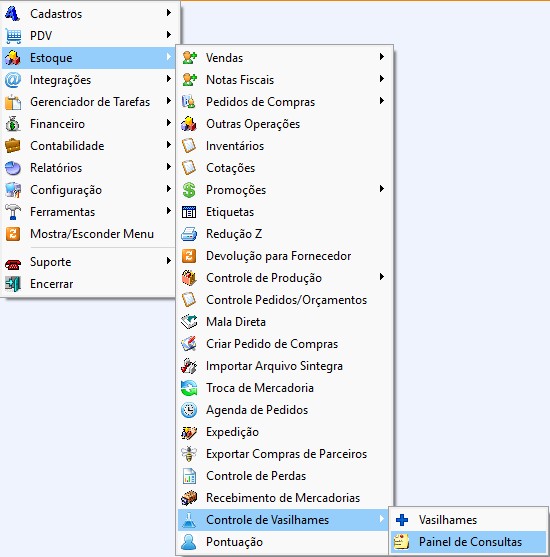
2º Passo – Para realizar o controle dos “Vasilhames”. Acesse (ESTOQUE ► CONTROLE DE VASILHAMES ► PAINEL DE CONSULTAS), conforme ilustrado na imagem abaixo.
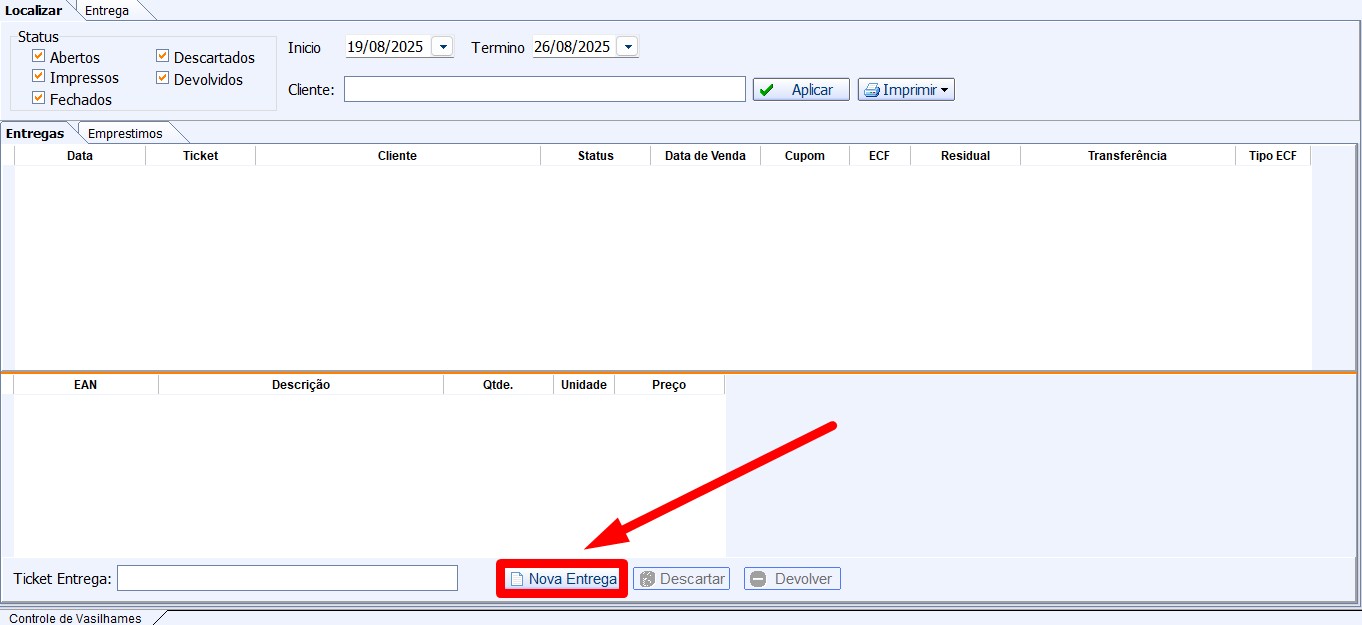
3º Passo – Será exibida a tela “Controle de Vasilhames”. Quando o cliente chegar com os vasilhames, deve-se realizar o seguinte procedimento. Clicar no botão “Nova Entrega”, conforme demonstrado na imagem abaixo.
4º Passo – O sistema será direcionado automaticamente para a aba “Entrega”. Para informar o cliente, clique em “Cliente”. Em seguida, insira o CPF/CNPJ ou pressione a tecla F3 para pesquisar pelo nome do cliente. Conforme demonstrado na imagem abaixo.

Caso deseje localizar o cliente pelo nome, basta selecionar o cliente desejado na lista e, em seguida, clicar no botão “OK”. Conforme demonstrado na imagem abaixo.

Caso o vasilhame seja entregue por um cliente sem cadastro, este será considerado consumidor final. Nessa situação, acesse diretamente a tela de Lançamento de Vasilhame, informe o vasilhame e a quantidade desejada e, em seguida, clique no botão “Inserir”. Conforme demonstrado na imagem abaixo.

Caso o vasilhame seja entregue por um cliente sem cadastro, será considerado como consumidor final. Nesse caso, acesse diretamente a tela de Lançamento de Vasilhame. Conforme demonstrado na imagem abaixo.

5º Passo – Após realizar o lançamento do vasilhame e a conferência das informações, para finalizar o ticket, basta clicar no botão “Finalizar”, conforme demonstrado na imagem abaixo.

Será exibido o ticket do vasilhame para impressão. Para prosseguir, clique no ícone da impressora, selecione a impressora desejada e, em seguida, clique no botão “OK”, conforme demonstrado na imagem abaixo.

O sistema exibirá a tela de confirmação de impressão do ticket. Caso a impressão tenha sido realizada com sucesso, clique em “Yes”. Se o ticket não tiver sido impresso, clique em “No” para realizar a reimpressão.Conforme demonstrado na imagem abaixo.

O sistema irá finalizar o lançamento do ticket, que ficará registrado como ‘Ticket Impresso’. Conforme demonstrado na imagem abaixo.

Após a impressão do ticket, basta entregá-lo ao cliente para que este apresente no caixa. Conforme demonstrado na imagem abaixo.

Ferramentas da página


