
Ferramentas do usuário
Essa é uma revisão anterior do documento!
Tabela de conteúdos
Grupos de Complementos
Esta ferramenta foi desenvolvida para permitir o cadastro de grupos de complementos que serão utilizados em produtos no e-commerce.
Por meio dela, o usuário pode criar grupos de acompanhamentos, adicionando itens que poderão ser selecionados como complemento em um produto. Além disso, também é possível cadastrar grupos de perguntas, que podem ser vinculados aos produtos para exibição no e-commerce.
Para abrir esta ferramenta basta entrar no menu em:
| Gerenciamento→Cadastros→Produtos→Grupos de Complementos |
Ao clicar nesta opção, será apresentada a seguinte interface:
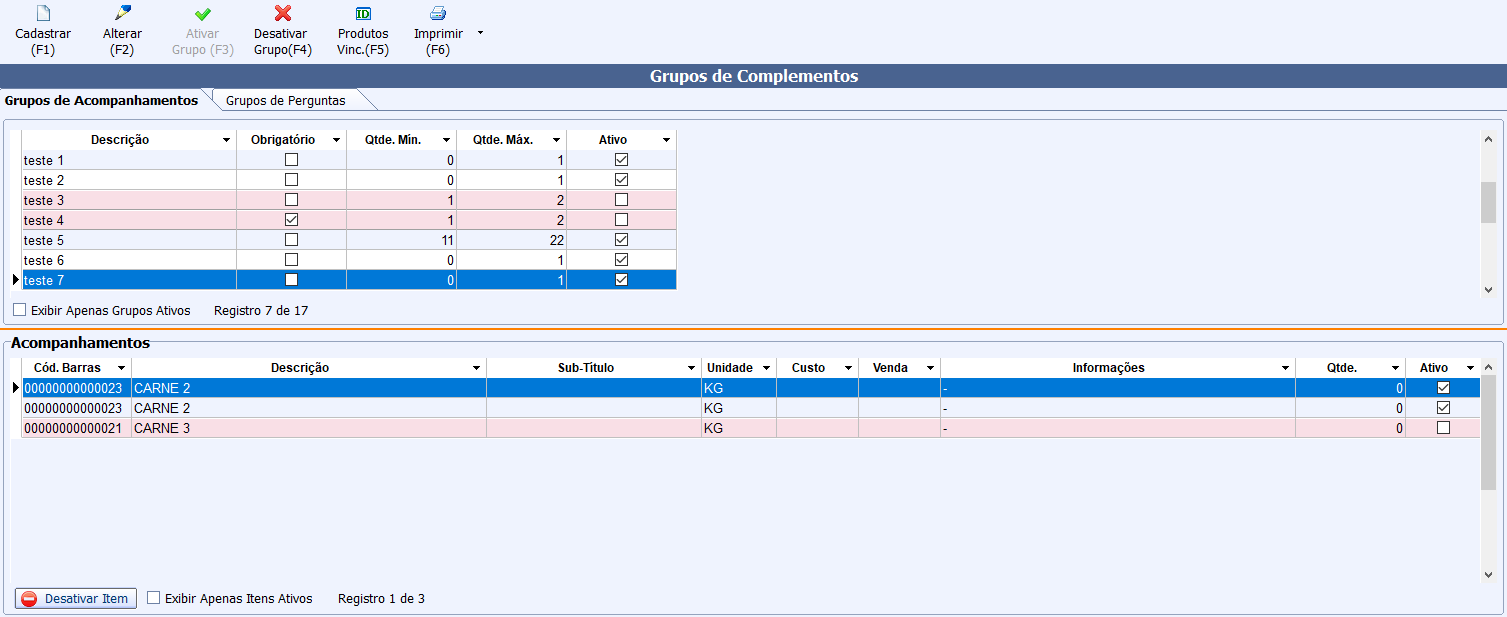
Na interface, temos duas abas principais:
A aba Grupos de Acompanhamentos exibe os grupos de complementos e os itens pertencentes a cada grupo selecionado no grid superior. Grupos ou itens desativados são apresentados na cor vermelha.
A aba Grupos de Perguntas exibe os grupos e as perguntas vinculadas ao grupo selecionado no grid superior. Assim como na outra aba, grupos e perguntas desativados também são apresentados na cor vermelha.
Ambos os grids possuem a opção de filtro Exibir apenas (Grupos, Itens ou Perguntas) ativos. Quando marcada, serão exibidos somente os grupos, itens e perguntas que estiverem ativos em seus respectivos grids.
Na parte inferior da tela, estão disponíveis os botões Desativar Item e Desativar Pergunta, que permitem desativar apenas o item ou a pergunta selecionada dentro de um grupo ativo. Após a desativação, o botão será alterado para Ativar Item ou Ativar Pergunta, conforme o caso.
Cadastrar (F1)
Ao selecionar o botão Cadastrar ou o atalho de teclado F1, será possível cadastrar novos grupos. Ao selecionar essa opção, será exibida a seguinte interface:
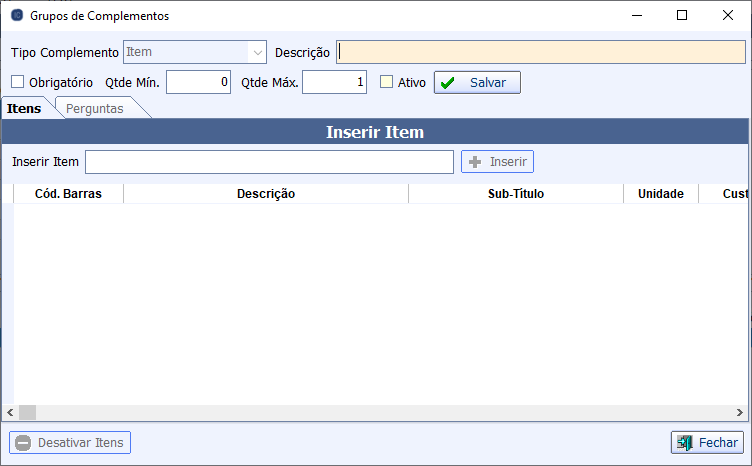
Ao acionar o botão, a tela será aberta automaticamente na aba correspondente à origem da ação.
Se o botão for acionado na aba Grupos de Acompanhamentos, a tela será exibida na aba Itens. Já se for acionado na aba Grupos de Perguntas, a tela será exibida na aba Perguntas.
Em ambos os casos, o tipo de complemento já será carregado automaticamente, de acordo com a aba de origem.
Nesta tela, o usuário deve informar uma descrição para o grupo, definir se ele será obrigatório e preencher as quantidades mínima e máxima permitidas.
Ao selecionar Salvar, será exibido a direita da tela um botão Desativar Grupo, para que possa desativar ou ativar o grupo por essa tela, e o grupo será criado automaticamente, desde que atenda às seguintes validações:
- Caso a opção Obrigatório esteja marcada, as quantidades mínima e máxima devem ser maiores que zero, e a quantidade máxima deve ser maior que a mínima;
- Caso a opção Obrigatório não esteja marcada, a quantidade mínima poderá ser zero, porém a quantidade máxima deve ser maior que zero. Além disso, a quantidade mínima não pode ser maior que a máxima.
Após criado o grupo, poderá ser adicionado os itens, para acompanhamentos, e perguntas. Para o caso de acompanhamentos, ao localizar um item, serão realizadas algumas validações antes da inclusão:
- Será verificado se o item está configurado para uso no e-commerce; caso não esteja, ele não será inserido;
- Também será validado se o item já não possui esse complemento associado ao seu cadastro. Não é permitido que um item seja definido como complemento de si mesmo.
Na parte inferior da aba itens, possui o botão Desativar Itens, que poderá ser utilizado para desativar e ativar itens pertencentes a esse grupo de complementos.
Já na parte inferior da aba Perguntas, além do botão Desativar Pergunta, também possui o botão Alterar Descr., utilizado para alterar uma pergunta pertencente ao grupo de perguntas criado.
Alterar (F2)
Ao selecionar o botão Alterar ou o atalho de teclado F2, será possível Alterar grupos previamente cadastrados. Ao selecionar essa opção, será exibida a mesma interfacem do cadastro, porém com os dados do grupo selecionado carregados:
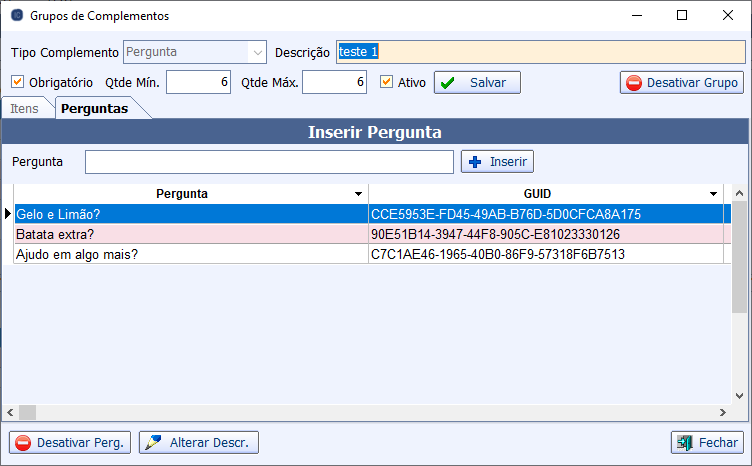
As regras de validações seguem o mesmo padrão do cadastro.
Ativar Grupo (F3)
Ao selecionar o botão Ativar Grupo ou o atalho de teclado F3, será possível Ativar grupos que estiverem desativados. Esse botão só será habilitado ao selecionar grupos desativados.
Ao Ativar um grupo, todos os itens ou perguntas pertencentes ao mesmo, serão automaticamente ativados também.
Desativar Grupo (F4)
Ao selecionar o botão Desativar Grupo ou o atalho de teclado F4, será possível Desativar grupos que estiverem ativos. Esse botão só será habilitado ao selecionar grupos ativos.
Ao desativar um grupo, todos os itens ou perguntas pertencentes ao mesmo, serão automaticamente desativados também.
Produtos Vinc. (F5)
Ao selecionar o botão Produtos Vinc. ou o atalho de teclado F5, será possível visualizar uma lista com todos produtos vínculados ao grupo selecionado. Ao selecionar essa opção, será exibido a seguinte interface:
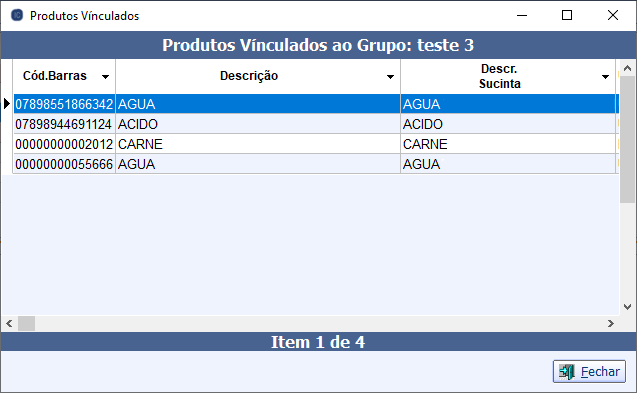
Clicando duas vezes em qualquer produto, será aberto o cadastro do mesmo.
Ferramentas da página


