
Ferramentas do usuário
Tabela de conteúdos
Configurações
Tela destinada a Configurações Gerais do IntelliFood, destinada ao gerenciamento dos parâmetros e modos de funcionamento do sistema. Nela, é possível definir opções operacionais e personalizar comportamentos dos modulos do IntelliFood.
Para abrir esta ferramenta basta entrar no menu em:
| Gerenciamento→Food→Configurações |
Ao clicar nesta opção aparecerá a seguinte interface:
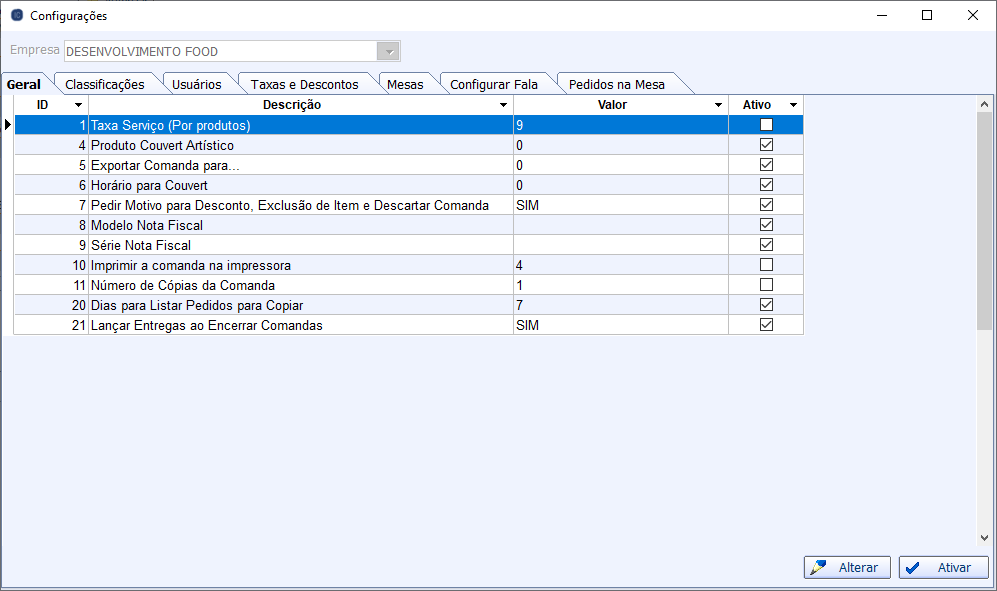
Pedidos na Mesa
Esta aba é destinada às configurações do aplicativo Pedidos na Mesa, permitindo definir as empresas que utilizarão o aplicativo, configurar imagens vinculadas a cada empresa, como o header principal e logotipo, além de personalizar a página Sobre do aplicativo, onde serão exibidos os dados da empresa cadastrados nesta tela.
A aba é composta por três sub-abas, sendo elas:
Configurações
Essa aba é destinada à configuração das empresas que utilizarão o aplicativo, bem como do vendedor representante vinculado a cada uma delas. Ao acessar essa aba, será exibida a seguinte interface:
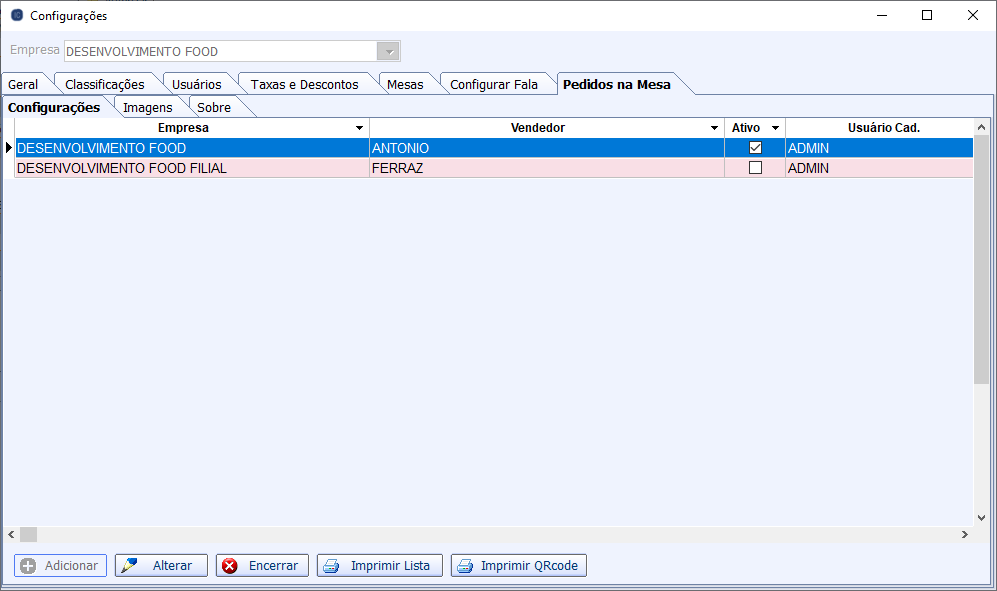
No grid principal, são exibidas as empresas configuradas, o vendedor vinculado, a informação se está ativo no aplicativo, além de dados complementares como usuário responsável pelo cadastro e data/hora do registro.
- Adicionar:
Esse botão estará habilitado somente se houver mais empresas cadastradas no sistema que ainda não estão configuradas para o aplicativo. Ao aciona-lo, será exibida a seguinte interface:

Nessa tela, será listada apenas as empresas que ainda não foram configuradas para o aplicativo, e ao alterar o campo empresa, será listado apenas o vendedores que estão vinculados a empresa selecionada.
- Alterar:
Essa função é destinada a alteração de vendedores, em empresas configuradas. Ao acessar o botão, será exibida a mesma interface de cadastro com os dados carregados, porem não é possível editar a empresa, somente o vendedor.
- Encerrar/Ativar:
Botão destinado a desativação e ativação de empresas configuradas, ao acionar o botão, ele passa a ser Ativar, para caso de desativação.
- Imprimir Lista:
Destinado a impressão de empresas configuradas, imprime uma lista contendo a empresa, vendedor e situação da configuração
- Imprimir QRcode:
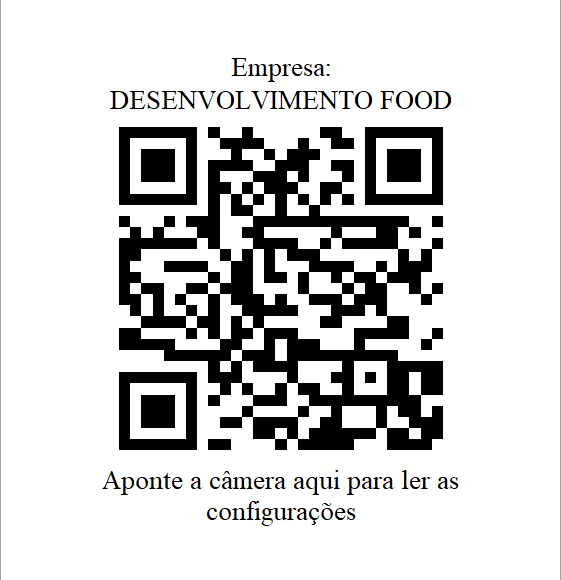
Destinado a impressção de QRcode das configurações, com objetivo de utilizar o Qrcode para carregar as configurações da empresa no aplicativo. Ao acionar o botão, será impresso o QRcode somente da empresa que estiver selecionada no grid.
Foi criado um layout padrão, segue o exemplo abaixo:
Imagens
Essa aba é destinada à configuração das imagens que serão utilizadas no aplicativo, como a header principal e o logotivo da empresa. Ao acessar essa aba, será exibida a seguinte interface:
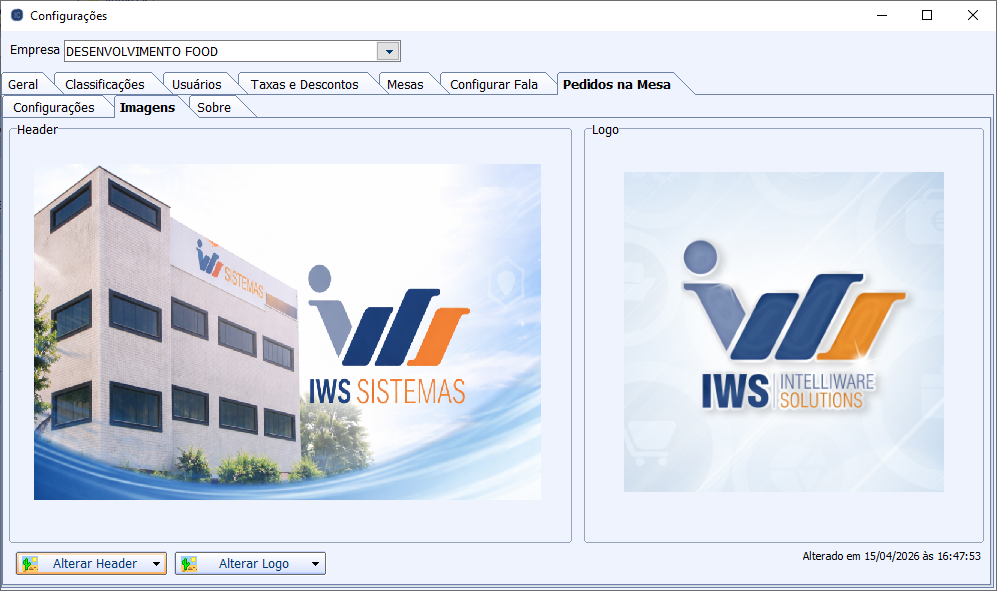
Ao selecionar o botão Adicionar/Alterar Header ou Logo, será exibida três opções para adicionar a imagem, Importar Arquivo, Localizar Imagem Google e Remover Imagem. A opção de importação, permite localizar o arquivo no computador onde está sendo usado, a opção de localizar no google, será chamada uma interface para que seja possível pesquisar na web com a descrição da empresa e selecionar uma imagem, podendo alterar a descrição da pesquisa, e a opção remover imagem apenas apaga a imagem deixando sem nenhuma.
Headers adicionadas, serão automaticamente redimencionadas para a resolução padrão 845×560, e logotipos para a resolução 1024×1024.
Headers ou Logos que não possuem imagens selecionadas ficarão com uma imagem padrão escrito “Sem Imagem” no painel de exibição.
A aba possui uma informação no canto inferior direito contendo a data e horário da ultima alteração realizada em qualquer das imagens.
Sobre
Essa aba é destinada à configuração das informações para a página Sobre do aplicativo, onde serão exibidos os dados da empresa cadastrados nesta tela. Ao acessar essa aba, será exibida a seguinte interface:
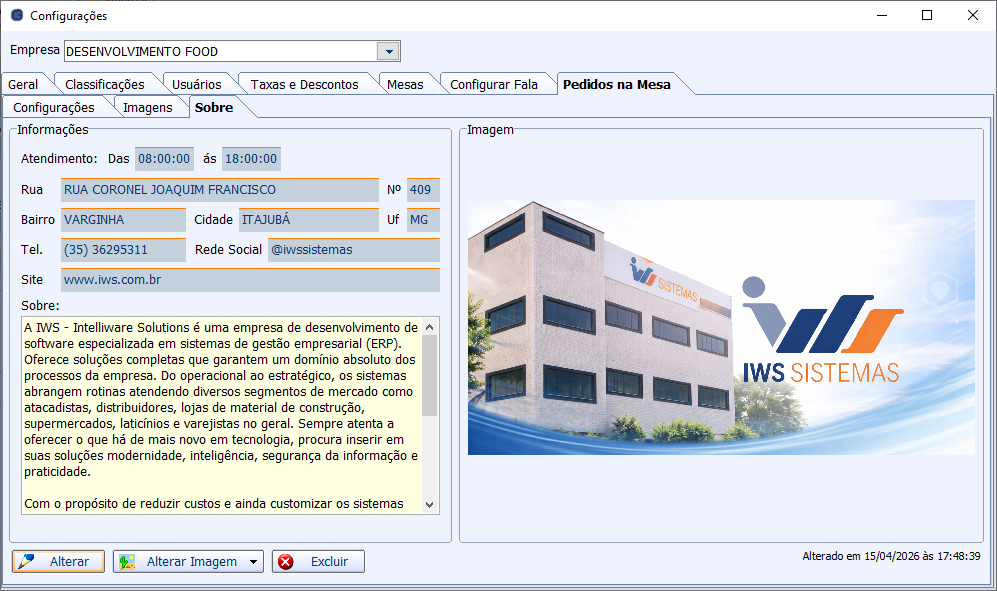
Nessa interface, é controlado pela empresa selecionada no painel superior e exibido todas informações que aparecerão na tela Sobre, e também a Header da tela para a empresa selecionada.
- Adicionar/Alterar:
Esse botão será a principio Adicionar, caso a empresa selecionada não tenha sido configurada para a pagina Sobre, após a configuração passará a ser Alterar.
Ao aciona-lo, será exibida a seguinte interface:
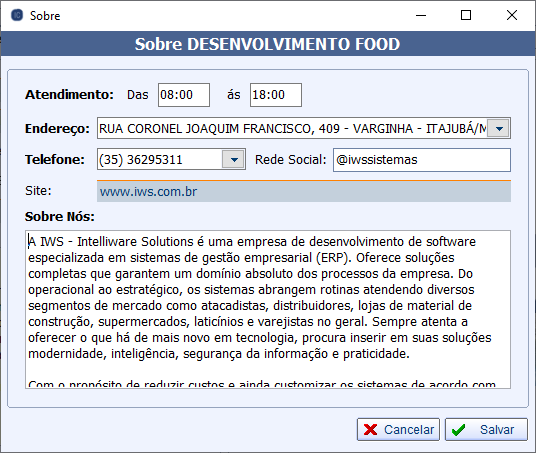
Nessa interface, os campos Endereço e Telefone serão preenchidos com todos os endereços e telefones cadastrados para a empresa selecionada. Para incluir novos dados nesses campos, a alteração deve ser realizada no Cadastro de Empresa, na aba Dados Adicionais.
O campo Site também será carregado automaticamente com o site informado no cadastro principal da empresa, e não poderá ser alterado.
Os campos Rede social e Site não são obrigatório, já os restante sim.
Ferramentas da página


