
Ferramentas do usuário
Essa é uma revisão anterior do documento!
Tabela de conteúdos
IntelliFood: Cadastro de Produtos o Pedidos na Mesa
Foi criada uma nova interface em Gerenciamento → Food → Produtos Pedidos na Mesa, que permite definir quais produtos serão exibidos no aplicativo Pedidos na Mesa. Também é possível configurar esses produtos adicionados como destaques (como uma sugestão do dia) para aparecer destacado no aplicativo nos dias e horários pré configurados.
Ao acessar o menu, será apresentada a seguinte interface:
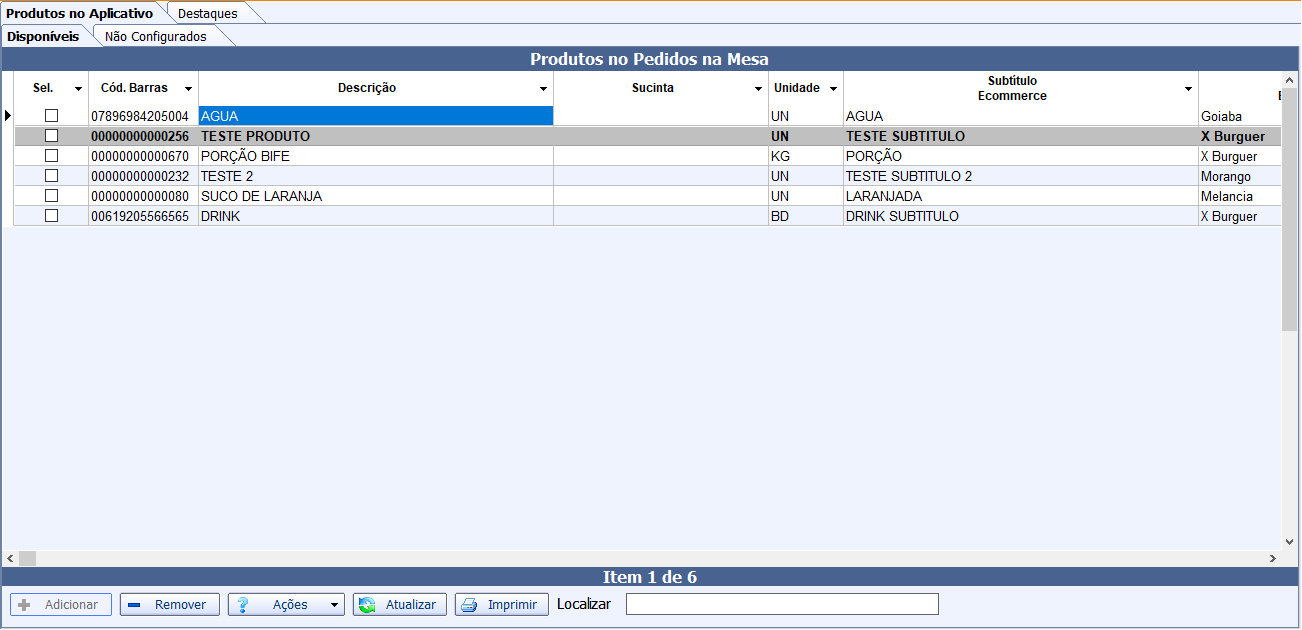
A interface principal é composta pelas abas Produtos no Aplicativo, para configuração dos produtos que aparecerão no aplicativo, e Destaques, para a configuração dos produtos que serão destacados nos dias e horários marcados.
Produtos no Aplicativo
Essa aba é composta por duas subabas, sendo elas:
- Disponíveis: exibe os produtos que já estão configurados para aparecer no aplicativo Pedidos na Mesa. Nessa aba só estará disponível o botão remover, e os produtos removidos não aparecerão no aplicativo e ficarão disponíveis para adicionar posteriormente.
- Não Configurados: exibe os produtos que ainda não foram adicionados, mas que estão aptos para configuração. Nessa aba só estará disponível o botão adicionar.
Para que um produto possa ser disponibilizado no aplicativo, é necessário que esteja previamente configurado como produto do Food e possua os dados de e-commerce devidamente preenchidos. Somente produtos que atendam a esses critérios serão exibidos na aba Não Configurados para inclusão.
Ambas as abas também possuem o botão de ações, com as opções de marcar todos do grid, desmarcar todos e inverter seleção, o botão Atualizar, que apenas atualiza tela para caso o usuário configure algum produto no food e e-commerce com a tela aberta, e o botão Imprimir, além do campo de pesquisa que filtrará no grid da aba o produto pesquisado.
Destaques
Ao acessar a aba Destaques, será exibida a seguinte interface:
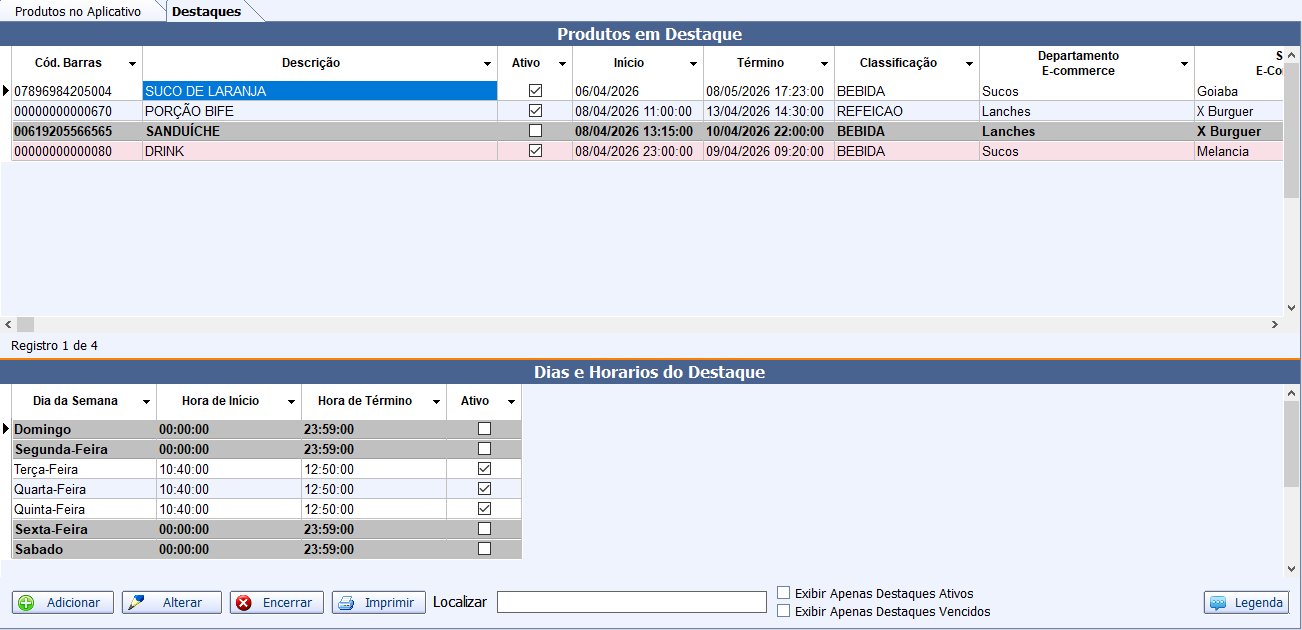
Nessa interface contém dois grids, sendo eles:
Produtos em Destaque: Contém os produtos que foram configurados para ser destacados, com as informações desse produto e informações configuradas de e-commerce, e também o início e término do destaque e se está ativo atualmente.
Destaques que não estiverem mais ativos, aparecerão com a coloração preta no grid para destacar que já está encerrado. E destaques que ainda nao foram encerrados na retaguarda mas que já possuem a data de término vencidas, aparecerão com a coloração vermelha para destacar o vencimento, pois não serão destacados no aplicativo, sendo necessário o encerramento ou alteração para uma data válida.
Dias e Horários do Destaque: Contém os dias e horários configurados para destacar no aplicativo o produto selecionado no grid superior, também se está ativo ou não. Dias que não estiverem configurados ou desativados, aparecerão na coloração preta.
Caso o usário desative todos os dias, o produto em destaque também será encerrado, sendo necessário que o usuário ative algum dia para que o destaque seja reativado.
Adicionar Destaques
Ao acessar o botão Adicionar, será exibida a seguinte interface:
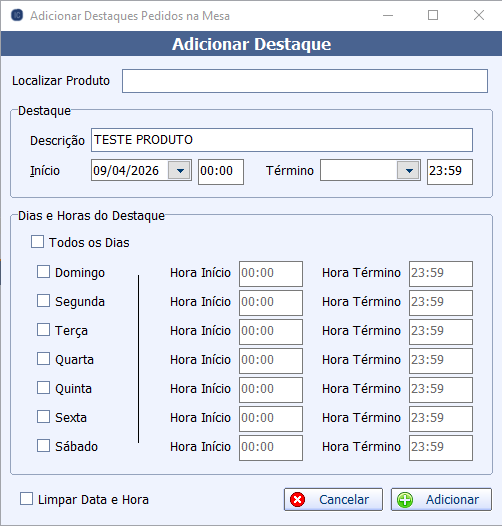
Nessa interface é possível inserir produtos nos destaques. Para que possem ser destacados, os produtos devem estar previamente adicionados na aba Produtos do Aplicativo, sub aba Disponíveis.
Ao localizar um produto, a descrição será preenchida automaticamente com a descrição configurada para o e-commerce. Caso não exista, será utilizada a descrição do cadastro do produto. Essa descrição pode ser alterada especificamente para o Pedidos na Mesa; porém, alterações posteriores na descrição do e-commerce não serão refletidas automaticamente aqui, sendo necessário atualizá-la manualmente.
Caso seja localizado um produto que já esteja configurado como destaque, serão realizadas as seguintes validações:
- Se o destaque estiver ativo e com data de término válida (não expirada), será exibida uma mensagem informando que o produto já está inserido na lista de destaques. Em seguida, o foco retornará ao campo de pesquisa para inclusão de outro produto.
- Se o destaque estiver encerrado, mas com data de término válida, será verificado se há ao menos um dia configurado:
- Caso exista, será exibida uma mensagem informando que o produto já está nos destaques, porém desativado, questionando se deseja reativá-lo. Ao selecionar Sim, o destaque será reativado e a tela será fechada.
- Caso não exista nenhum dia configurado, será exibida uma mensagem de aviso orientando que o destaque deve ser ajustado posteriormente com a configuração de ao menos um dia. Em seguida, o foco retornará ao campo de pesquisa.
- Se o destaque estiver ativo ou encerrado, mas com a data de término vencida, será exibida uma mensagem de aviso informando a situação do destaque, para que seja corrigido. Em seguida, o foco retornará ao campo de pesquisa para inclusão de outro produto.
A data de início é obrigatória, enquanto a data de término é opcional. A data de término não pode ser anterior à data de início nem à data atual. Caso as datas sejam iguais, será realizada a validação do horário.
Para que um produto seja destacado, é obrigatório configurar ao menos um dia da semana com horário de início e término. Esse período define quando o produto será exibido como destaque no aplicativo.
Ao alterar um horário de início ou término, será exibida uma mensagem perguntando se deseja aplicar o mesmo horário para todos os dias selecionados. Caso a opção Não seja escolhida, a mensagem não será exibida novamente para aquele produto.
Após adicionar um produto, o foco retornará automaticamente ao campo de busca, permitindo a inclusão de novos produtos. Se a opção Limpar Data e Hora estiver marcada, todos os campos de data, hora e os dias selecionados serão resetados. Essa configuração é salva, mantendo o comportamento definido nas próximas vezes que a tela for aberta.
Alterar Destaques
Ao acessar o botão Alterar, será exibida a mesma interface utilizada para inserção de produtos, porém com o campo de localização desabilitado, com o botão salvar em vez de adicionar, e com os dados do destaque selecionado previamente carregados.
A função Alterar segue as mesmas regras de validação de data e horário de início e término da inclusão. No entanto, não é obrigatório manter ao menos um dia configurado. Caso todos os dias sejam desmarcados e a alteração seja salva, o destaque será automaticamente encerrado.
Ao salvar a alteração, a tela será fechada e o destaque será atualizado na tela anterior.
Encerrar / Ativar Destaques
Ferramentas da página


